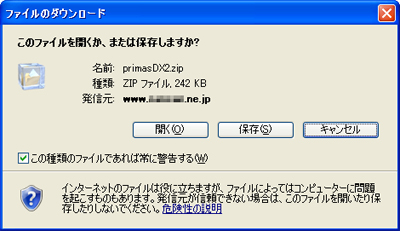
primasDXをお客様のパソコンにダウンロード(保存)します。
ダウンロードされたファイルを開いてください。
XP 以外の方(自動解凍ではない方)は ZIP 形式に対応した解凍ソフトをご用意下さい。
解凍ソフトの紹介/使用方法 |
 |

ダウンロード後、解凍したフォルダ内のファイル「primasDXM2_edpe.exe」をダブルクリックして実行します。
|

|

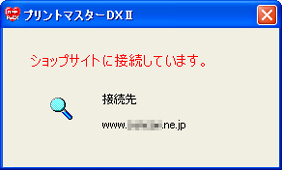
下記のようにショップサイトに接続を始めます。
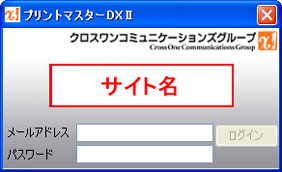
起動画面が表示されますのでご登録のメールアドレスとパスワードを入力し「ログイン」をクリック。
未登録の場合は、新規登録をお願い致します。
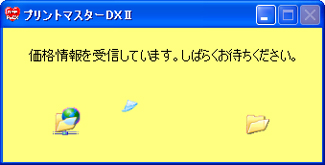
最新の価格データを受信してから起動します。
|

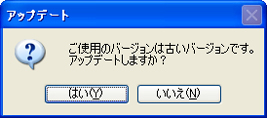
ソフトの新しいバージョンがリリースされている場合は、アップデート表示が出ます。
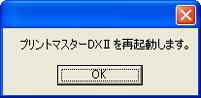
「はい(Y)」を押してアップデートし、プリントマスターDX�兇鮑撞�動してください。
|
  |

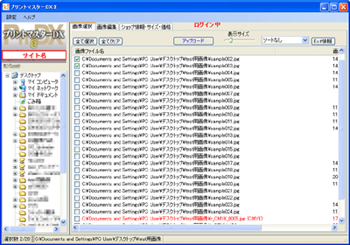
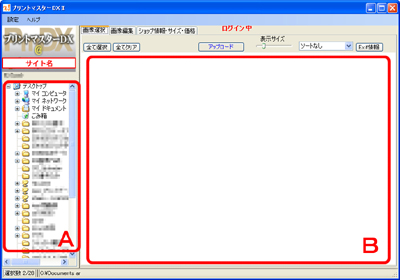
primasDXが起動しました。
左側の「A」の部分より、アップロードしたい画像が入っているフォルダを選択します。
「B」の部分に順に画像が表示されていきます。
|
 |

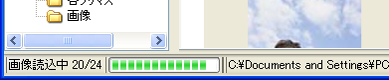
画像の読み込み中は、他の操作ができない状態になります。
読み込みが終了するまで、しばらくお待ちください。 |
 |

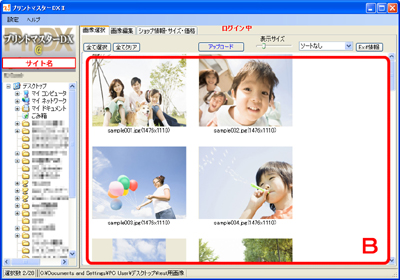
読み込みが完了しましたら、アップロードしたい画像を「B」の部分でクリックします。
選択した画像は赤で囲まれます。
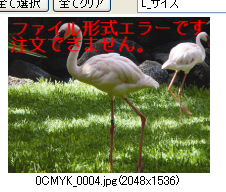
CMYKカラー/AdobeRGBの画像は、警告が出てご注文することができません。(RGB/sRGBのみ)
ICCプロファイルを保存していないRGBもご注文できません。
 |
 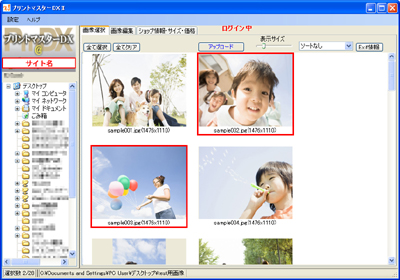 |

下記のように「全て選択」等のボタンをご利用頂く事も可能です。
表示サイズは矢印をスライドさせることにより、自由に変更することができます。

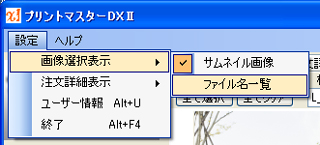
表示形式を「サムネイル画像」「ファイル名一覧」に切り替えることができます。
■画像の選択が終了しましたら、「アップロード」ボタンをクリックしてください。
|

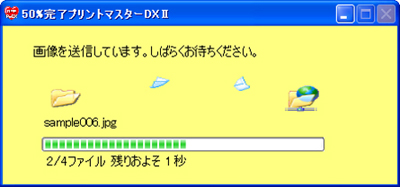
画像アップロード中(転送中)の画面です。
進行状況とおよその残り時間が表示されます。
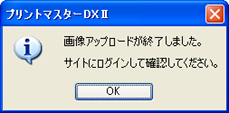
アップロードが完了すると、終了した旨を表示します。
「OK」ボタンを押し
ブラウザ(Internet Explorer等)にて会員ログインページが表示されれば、アップロード完了となります。
会員ページへログインして、アルバム管理をご覧ください。
|
|